Si usas formularios, complementa esto con integrar HubSpot con WordPress para automatizar leads.
Cuando analizas tu web con herramientas como Google PageSpeed Insights o GTmetrix, es muy probable que aparezca el aviso:
«Especificar caché del navegador»
Este mensaje indica que algunos recursos de tu web no están aprovechando el almacenamiento en caché del navegador, lo que ralentiza la carga para usuarios recurrentes.
En esta guía te explico cómo especificar la caché del navegador en WordPress paso a paso, tanto manualmente como con plugins.
¿Qué significa especificar la caché del navegador en WordPress?
Especificar la caché del navegador en WordPress significa indicar durante cuánto tiempo el navegador del usuario debe guardar archivos estáticos como:
- Imágenes
- CSS
- JavaScript
- Fuentes
- Archivos multimedia
Cuando configuras correctamente la caché:
- El navegador no descarga los mismos archivos en cada visita.
- La web carga más rápido.
- Mejora la puntuación en PageSpeed.
- Reduce el consumo de recursos del servidor.
En resumen:
Especificar la caché del navegador en WordPress mejora la velocidad de carga y la puntuación en Google PageSpeed.
Por qué PageSpeed muestra el aviso «especificar caché del navegador»

4
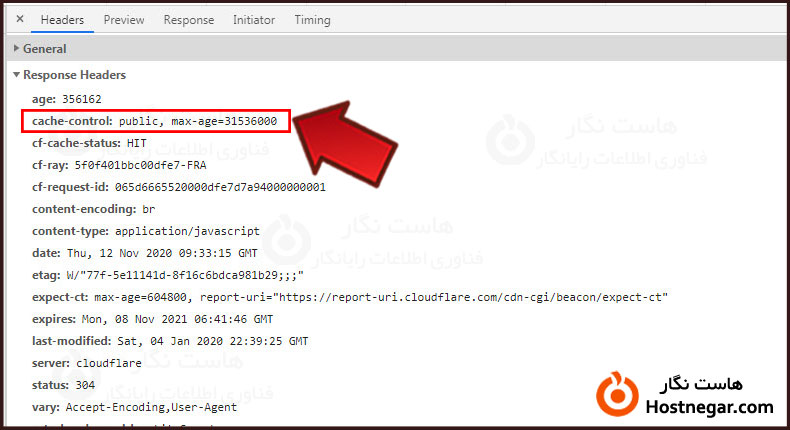
El aviso aparece cuando:
- Algunos recursos no tienen cabeceras
Cache-Control - No existe configuración
Expires - Los archivos se descargan en cada visita
Esto afecta directamente a:
- Experiencia de usuario
- Core Web Vitals
- Posicionamiento SEO
Aunque no es un error crítico, sí es un factor importante de optimización técnica.
🟢 ¿Quieres que un Experto se encargue de esto? Mira Cuánto cuesta una web en WordPress profesional
Cómo especificar la caché del navegador en WordPress
Te explico las tres formas principales.
Método 1: Especificar caché del navegador mediante .htaccess (Manual)
Este método es el más directo si tu hosting usa Apache.
Paso 1: Accede a tu archivo .htaccess
Puedes hacerlo desde:
- cPanel
- FTP
- Administrador de archivos del hosting
Paso 2: Añade este código
<IfModule mod_expires.c>
ExpiresActive On# Imágenes
ExpiresByType image/jpg "access plus 1 year"
ExpiresByType image/jpeg "access plus 1 year"
ExpiresByType image/gif "access plus 1 year"
ExpiresByType image/png "access plus 1 year"# CSS y JavaScript
ExpiresByType text/css "access plus 1 month"
ExpiresByType application/javascript "access plus 1 month"# Fuentes
ExpiresByType font/woff2 "access plus 1 year"
</IfModule>
¿Qué hace este código?
- Indica al navegador cuánto tiempo debe guardar cada tipo de archivo.
- Reduce solicitudes repetidas al servidor.
- Mejora la carga en visitas recurrentes.
⚠️ Siempre haz copia de seguridad antes de modificar el archivo.
Si te interesa este tema, quizá te ayude: como configurar w3 total cache en wordpress
Método 2: Especificar caché del navegador con plugin en WordPress

4
Si no quieres tocar código, puedes usar plugins de caché como:
- WP Rocket
- W3 Total Cache
- LiteSpeed Cache
Cómo hacerlo con plugin:
- Instala el plugin.
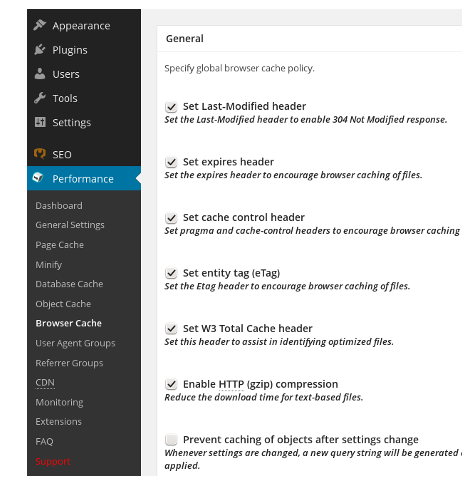
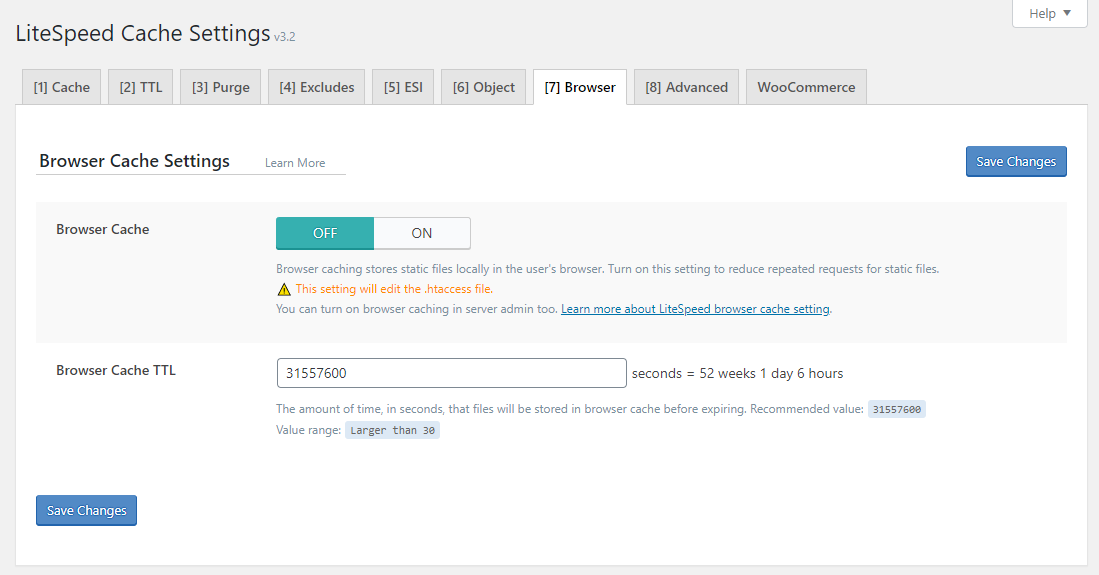
- Activa la opción «Browser Cache» o «Caché del navegador».
- Guarda cambios.
- Limpia la caché.
- Vuelve a analizar en PageSpeed.
La mayoría configuran automáticamente las cabeceras necesarias.
Método 3: Activar caché desde el hosting
Muchos hostings modernos incluyen:
- Caché a nivel servidor
- Configuración automática de cabeceras
- Integración con CDN
Si usas servidores NGINX, la configuración se hace en el archivo de configuración del servidor, no en .htaccess.
En ese caso, lo ideal es:
- Revisar panel del hosting
- Contactar soporte
- Activar optimización avanzada
Cómo solucionar el aviso «especificar caché del navegador» en PageSpeed
Si el aviso sigue apareciendo después de configurar caché:
- Comprueba recursos externos (Google Fonts, scripts externos).
- Revisa si el plugin está correctamente configurado.
- Vacía caché del navegador.
- Espera 24 horas antes de volver a analizar.
A veces el aviso se debe a recursos externos que no dependen de tu servidor.
Cuánto tiempo debe durar la caché del navegador
Recomendaciones generales:
- Imágenes → 1 año
- CSS y JS → 1 mes
- Fuentes → 1 año
Si actualizas con frecuencia CSS o JS, puedes usar versionado de archivos para evitar problemas.
¿Configurar la caché mejora el SEO?
Sí, indirectamente.
Mejorar la velocidad de carga ayuda a:
- Mejor experiencia de usuario
- Menor tasa de rebote
- Mejores métricas Core Web Vitals
- Mejor posicionamiento en Google
No es un factor aislado, pero forma parte del SEO técnico.
Conclusión
Especificar la caché del navegador en WordPress es una optimización sencilla que puede mejorar significativamente el rendimiento de tu web.
Puedes hacerlo:
- Manualmente con .htaccess
- Mediante plugin
- Desde el hosting
Si buscas una mejora rápida en PageSpeed, esta es una de las primeras optimizaciones que deberías aplicar.
Guías relacionadas
Si estás trabajando en esta parte, estas guías te ayudarán a completar la implementación y mejorar resultados:
- Cómo migrar un dominio sin perder posicionamiento
- Plugin de HubSpot en WordPress: guía
- Lógica condicional y ramificación de formularios
- Crear una plantilla WordPress desde cero
Si necesitas ayuda profesional, mira esto: soporte wordpress empresas