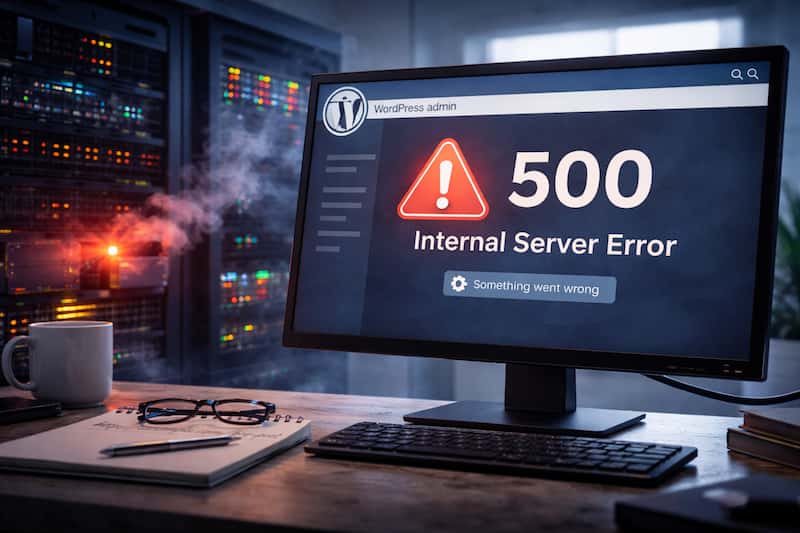
El error 500 Internal Server Error es un problema común en instalaciones de WordPress que puede surgir por diversas razones. A menudo, este error puede ser resuelto revisando la configuración del servidor, los archivos de .htaccess o los plugins instalados.
Introducción
El error 500 Internal Server Error es un mensaje genérico que indica que algo ha fallado en el servidor, pero no proporciona información específica sobre la causa. Según un estudio de W3Techs, aproximadamente el 40% de todos los sitios web utilizan WordPress, lo que hace que los errores en esta plataforma sean muy comunes. Resolver rápidamente estos errores es crucial para mantener la funcionalidad y la accesibilidad del sitio web.
Si te interesa este tema, quizá te ayude: como corregir error 502 bad gateway en wordpress recien instalado
Qué es
El error 500 Internal Server Error es un código de estado HTTP que indica que el servidor encontró una condición inesperada que le impidió cumplir con la solicitud del cliente. Esto puede deberse a errores en archivos de configuración, problemas con scripts o permisos incorrectos en archivos y directorios.
Ventajas y Desventajas
Ventajas
- Indica que hay un problema en el servidor que debe ser abordado.
- Puede ayudar a los administradores a identificar y solucionar problemas técnicos.
- Es un recordatorio de la importancia del mantenimiento continuo del servidor.
Desventajas
- Falta de información específica sobre la causa del error.
- Puede causar frustración en los usuarios y afectar la experiencia del cliente.
- Puede llevar a la pérdida de tráfico si no se resuelve rápidamente.
Cómo implementar en WordPress
- Revisar el archivo .htaccess:
# Este es un ejemplo de configuración del .htaccess RewriteEngine On RewriteBase / RewriteRule ^index.php$ - [L] RewriteCond %{REQUEST_FILENAME} !-f RewriteCond %{REQUEST_FILENAME} !-d RewriteRule . /index.php [L] - Desactivar plugins y temas: Renombra la carpeta de plugins a «plugins_old» para desactivarlos temporalmente.
- Verificar los permisos de archivo: Asegúrate de que los permisos sean 644 para archivos y 755 para directorios.
- Activar el modo de depuración en WordPress añadiendo lo siguiente al wp-config.php:
define('WP_DEBUG', true); define('WP_DEBUG_LOG', true); define('WP_DEBUG_DISPLAY', false); - Contactar al proveedor de hosting si el error persiste.
Comparativa de herramientas/plugins
| Nombre | Ventajas | Ideal para |
|---|---|---|
| WP Debugging | Facilita la activación del modo de depuración | Desarrolladores y administradores de sitios |
| Health Check & Troubleshooting | Permite desactivar plugins sin afectar a los usuarios | Todos los usuarios de WordPress |
| Query Monitor | Diagnostica problemas de rendimiento y errores | Desarrolladores |
Ejemplo práctico
Supongamos que tras instalar WordPress, al intentar acceder al sitio web te encuentras con un error 500. Primero, verificas el archivo .htaccess y lo restauras a su configuración predeterminada. Luego, desactivas todos los plugins renombrando la carpeta correspondiente y recargas el sitio. Si se resuelve el problema, vuelves a activar los plugins uno por uno para identificar el culpable.
Preguntas frecuentes
- ¿Qué causa el error 500 en WordPress? Puede ser causado por plugins incompatibles, problemas de permisos, o errores en el archivo .htaccess.
- ¿Cómo puedo saber si el error es temporal? Intenta recargar la página o acceder desde un navegador diferente. Si el error persiste, es probable que sea un problema en el servidor.
- ¿Debo contactar a mi proveedor de hosting? Sí, si has intentado resolver el error sin éxito, tu proveedor puede ofrecer asistencia adicional.
Errores comunes
- No revisar los registros de error del servidor.
- Ignorar el archivo .htaccess.
- No desactivar los plugins o temas para identificar conflictos.
Checklist rápido
- Verificar el archivo .htaccess.
- Desactivar plugins y temas.
- Comprobar los permisos de archivos y directorios.
- Activar el modo de depuración.
- Consultar con el proveedor de hosting si es necesario.
Glosario breve
- HTTP: Protocolo de transferencia de hipertexto utilizado para la comunicación en la web.
- Plugin: Una extensión que añade funcionalidades a WordPress.
- Servidor: Una computadora que almacena y entrega contenido a otros dispositivos a través de la web.
Especialista en Webs WordPress te lo aclara siguiendo estos pasos clave
El error 500 Internal Server Error en WordPress recién instalado suele estar relacionado con fallos en la configuración del servidor, errores en el archivo .htaccess o incompatibilidades con plugins y temas.
Para solucionarlo, es recomendable comenzar revisando y regenerando el archivo .htaccess, ya que puede contener reglas incorrectas que bloqueen el funcionamiento del sitio.
También es importante aumentar el límite de memoria PHP desde el archivo wp-config.php, ya que una falta de recursos puede provocar este tipo de error. Otra acción clave es desactivar plugins y utilizar un tema por defecto para descartar conflictos. Además, conviene verificar los permisos de archivos y carpetas para asegurarse de que estén correctamente configurados.
En algunos casos, cambiar o actualizar la versión de PHP desde el hosting puede resolver el problema. Mantener una instalación optimizada desde el inicio es fundamental para evitar errores críticos.
Contar con un especialista SEO para tu web no solo ayuda a resolver incidencias técnicas, sino también a mejorar el rendimiento y la visibilidad del sitio. Si necesitas soporte de un experto con muchos años de experiencia en webs WP, te asisto en Programador Profesional WordPress.
Conclusión
Si tu WordPress está caído, lo primero es diagnóstico rápido + corrección de causa raíz.
Te dejo urgencia WordPress: diagnóstico y solución para intervención.
Luego, para una revisión técnica que evite que se repita, mira revisión técnica completa de WordPress.
Cuando una web es negocio, lo importante es estabilidad y método: aquí tienes el técnico WordPress con experiencia.
El error 500 Internal Server Error puede ser frustrante, pero con un enfoque sistemático se puede resolver rápidamente. Siguiendo los pasos adecuados, como revisar el archivo .htaccess, desactivar plugins y verificar permisos, puedes restaurar el funcionamiento de tu sitio WordPress. No dudes en buscar asistencia profesional si el problema persiste, ya que mantener el sitio operativo es fundamental para la experiencia del usuario.
Si necesitas ayuda profesional, mira esto: soporte wordpress urgente